快游大师是 Android 8.0+ 免 Root 自动点击器:把签到做成可测试技能,优先文字/图片定位,少用固定坐标。请到 官方下载页 安装。
适用场景
每天打开 App 签到、领积分、领金币、领取会员权益,这类任务重复但容易忘。快游大师适合把步骤明确的签到流程做成技能。
使用提醒:请先确认目标 App 允许自动化;涉及支付、验证码、账号确认或批量营销时,请保留人工操作。
前置准备
开始前确认:
- 快游大师无障碍服务已开启。
- 悬浮窗和通知权限已开启。
- 目标 App 已登录。
- 你知道签到入口在哪里。
- 第一次测试时手机保持亮屏,方便观察。
如果你还没创建过技能,先看 手动创建第一个技能。
第一步:新建签到技能
推荐路径:
- 打开快游大师。
- 进入「助理」页。
- 选择一个日常或生活类助理。
- 点击「添加技能」或「创建技能」。
- 技能名写成「某某 App 每日签到」。
技能名写清楚,后面配置多个 App 签到时更容易管理。
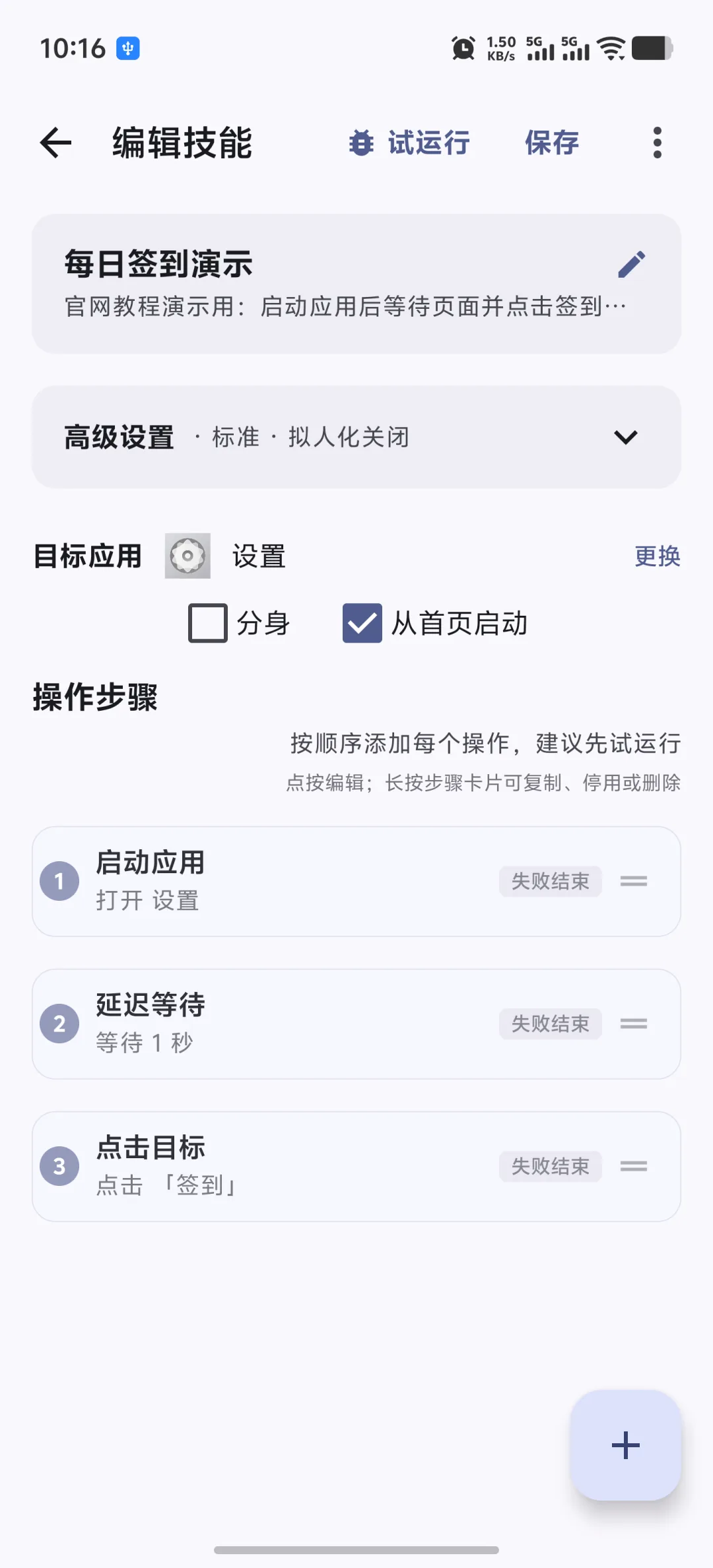
第二步:添加启动应用
签到技能第一步建议是「启动应用」。
配置时选择目标 App。这样每天执行时,技能会先进入正确应用,而不是在当前屏幕乱点。
如果目标 App 启动后经常停在上次页面,可以在启动应用后增加返回、首页或页面检查,让流程回到稳定入口。
第三步:等待首页加载
启动 App 后不要立刻点击。
可以先加一个「延迟等待」:
- 简单 App:等待 2 到 3 秒。
- 加载慢的 App:等待 5 秒左右。
- 网络不稳定的 App:优先使用等待目标出现。
详细试运行检查见 保存前先试运行。
第四步:点击签到按钮
进入签到页后,添加「点击目标」。
目标选择建议:
- 按钮上有「签到」「领取」「打卡」等文字,优先用文字定位。
- 按钮是图标或宝箱,用图片定位。
- 位置非常固定,才用坐标点击。
如果你不确定怎么选,看 文字、坐标、图片到底怎么选。
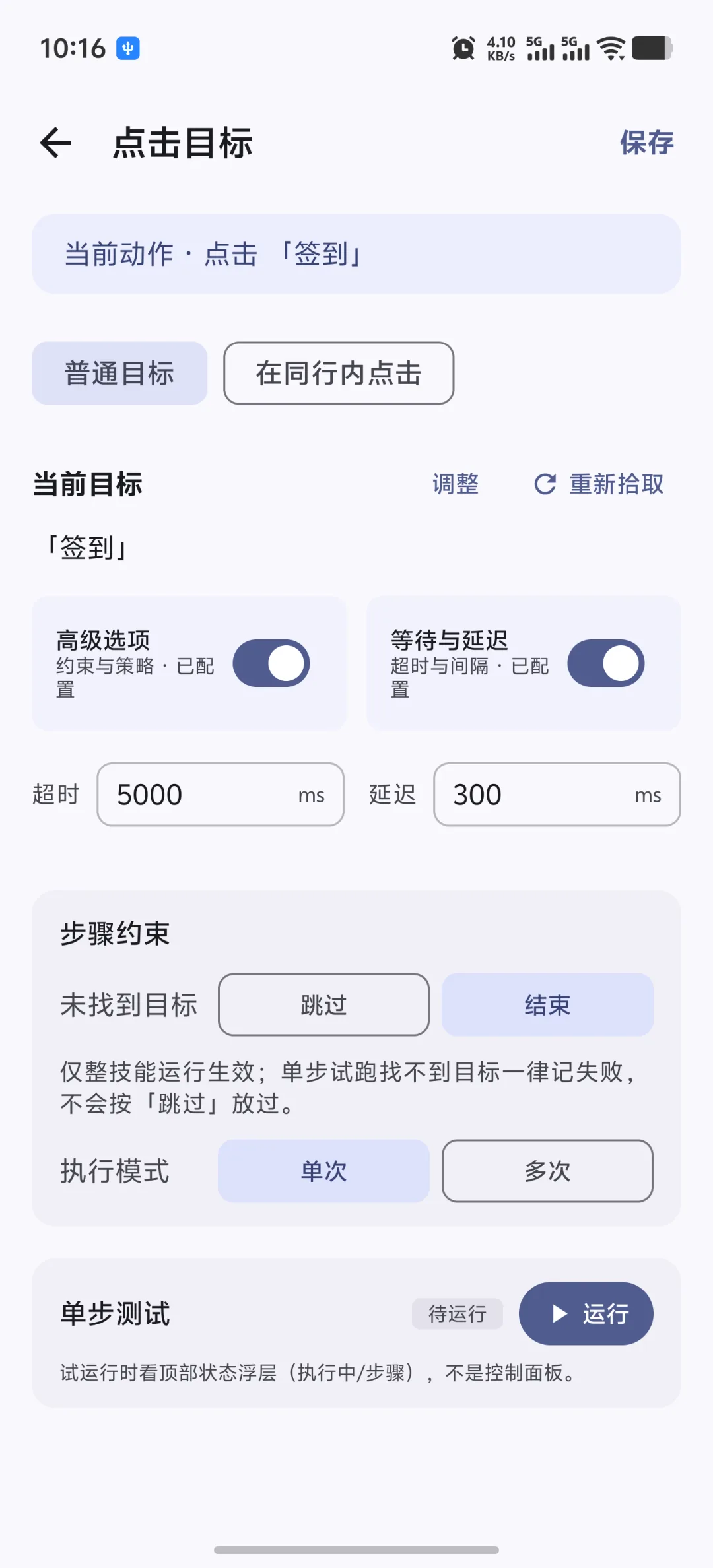
第五步:处理弹窗和已签到状态
签到流程常见干扰:
- 开屏广告。
- 活动弹窗。
- 已签到提示。
- 网络加载慢。
- 登录过期。
建议增加兜底:
- 看到「关闭」「跳过」「我知道了」时,增加可跳过的关闭步骤。
- 如果已经签到,增加页面检查或提醒信息,不要继续乱点。
- 签到完成后返回上一页或桌面,让下次执行有稳定起点。
弹窗不一定每天出现,关闭弹窗类步骤更适合设置成失败可跳过,而不是要求每次必须成功。
第六步:先试运行,再保存
点击「试运行」,盯着看完整流程。
确认:
- 是否打开正确 App。
- 是否进入签到入口。
- 是否点击正确按钮。
- 已签到时是否不会重复乱点。
- 是否能处理偶发弹窗。
- 结束后是否回到预期页面。
如果只有某一步失败,用 单步测试 单独验证那一步。
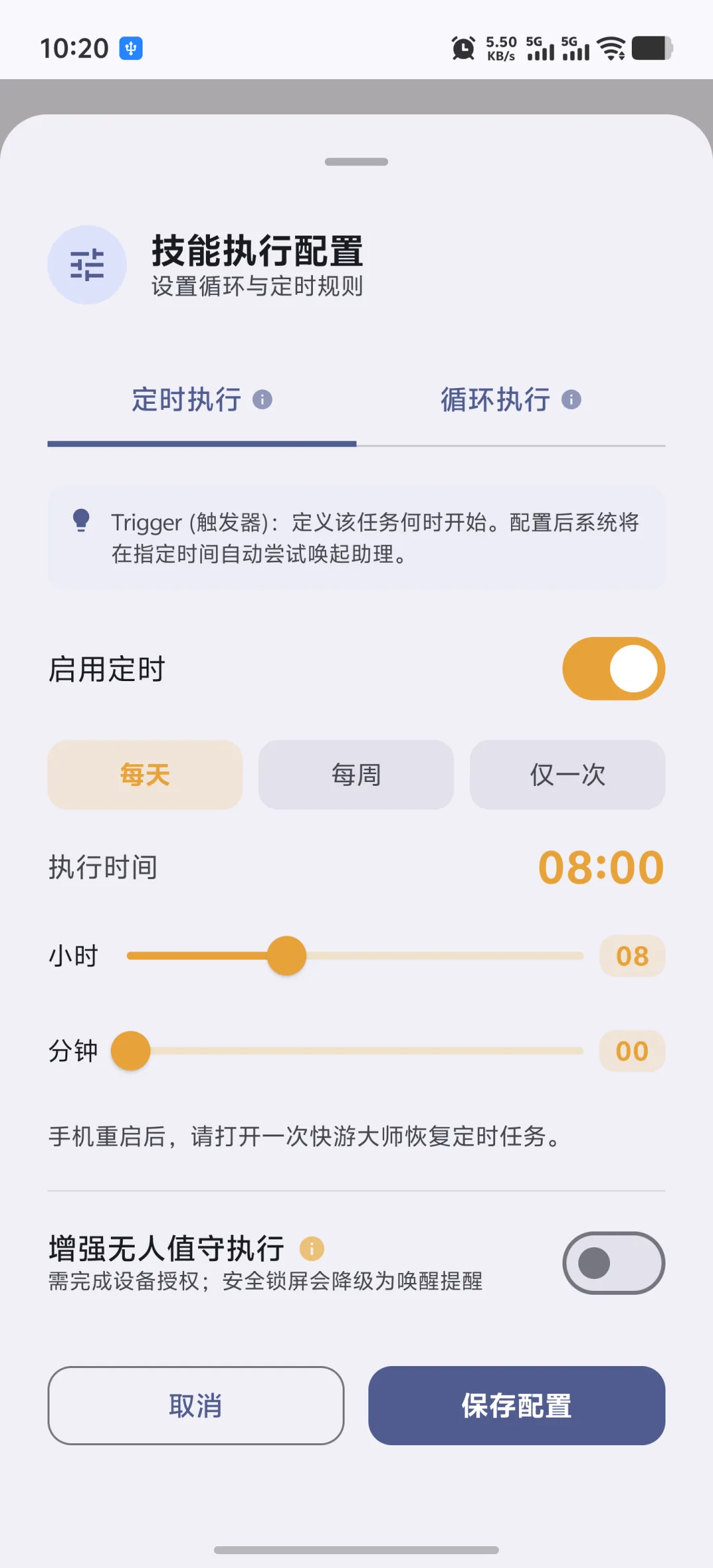
第七步:设置每天自动执行
单次试运行稳定后,再设置定时:
- 打开首页技能卡「配置」。
- 打开「定时执行」。
- 用表盘设置每天的执行时间,例如 08:00。
- 重复规则选择每天。
- 保存后,第一次设在你方便观察的时间测试。
如果定时没触发,不要先重做技能,按 无人值守执行排查清单 检查权限和后台限制。
多个 App 签到怎么办
建议每个 App 单独做一个技能,再用技能组串起来:
- App A 签到技能。
- App B 签到技能。
- App C 签到技能。
- 创建「每日签到」技能组,按顺序执行。
这样某个 App 失效时,只需要修改对应技能,不会影响全部流程。
常见问题
Q: 签到按钮位置变了怎么办?
把固定坐标改成文字定位或图片定位。优先看 目标定位教程。
Q: 每天第一次打开都有广告怎么办?
在签到前增加关闭广告步骤。广告可能不出现,建议配置为失败可跳过。
Q: 手动试运行成功,定时没有执行?
大概率是后台、锁屏、通知或无障碍服务被系统限制。按 无人值守执行排查清单 检查。
Q: 已经签到后还会继续点怎么办?
增加页面检查或条件分流。简单做法是识别「已签到」「明日再来」等文字后结束流程。
推荐搭配
- 入门创建:手动创建第一个技能
- 新手总览:免 Root 快速上手
- 稳定思路:自动签到工具怎么配才稳
- 目标稳定性:智能找按钮
- 定时执行:定时循环挂机
- 定时失败:无人值守执行排查清单
- 安装核验:官方下载页