快游大师支持定时点击与循环挂机:先把技能单次跑稳,再设每日触发、循环次数和兜底步骤,减少「到点不跑」。Android 8.0+ 免 Root,安装见 官方下载页。
适用场景
定时和循环适合“固定时间开始”或“重复多次”的明确任务,例如:
- 每日签到。
- 定时打开 App 检查状态。
- 周期性领取奖励。
- 游戏日常任务。
- 放置类游戏收菜。
使用提醒:涉及支付、验证码或账号确认时,请保留人工操作;第三方 App 是否允许自动化,以其服务规则为准。
先分清定时和循环
| 功能 | 回答的问题 | 示例 |
|---|---|---|
| 定时执行 | 到点自动跑吗、几点、重复几天 | 每天 08:00 打开 App 签到 |
| 运行方式 | 做完就停、循环几次,还是一直守着 | 循环 3 次、间隔 30 秒 |
| 技能组 | 多个技能怎么串起来 | App A 签到后再执行 App B |
简单说:固定时间打开「定时执行」,重复次数在「运行方式」里选循环 N 次,多个任务串联用技能组。配置是同一页上下两段,不分标签页。上段是「定时执行」开关,下段是「运行方式」标题加三档选择器。
第一步:先准备一个能单次跑通的技能
不要一开始就定时。
先确认这个技能手动点击「试运行」时能完整跑通:
- 能打开目标 App。
- 能等待页面加载。
- 能找到关键按钮。
- 能处理常见弹窗。
- 完成后停在预期页面。
如果单次都不稳定,定时只会放大问题。具体检查见 保存前先试运行。
第二步:设置定时执行
建议第一次把时间设到 2 到 5 分钟后,方便观察。
操作思路:
- 打开首页技能卡「配置」。
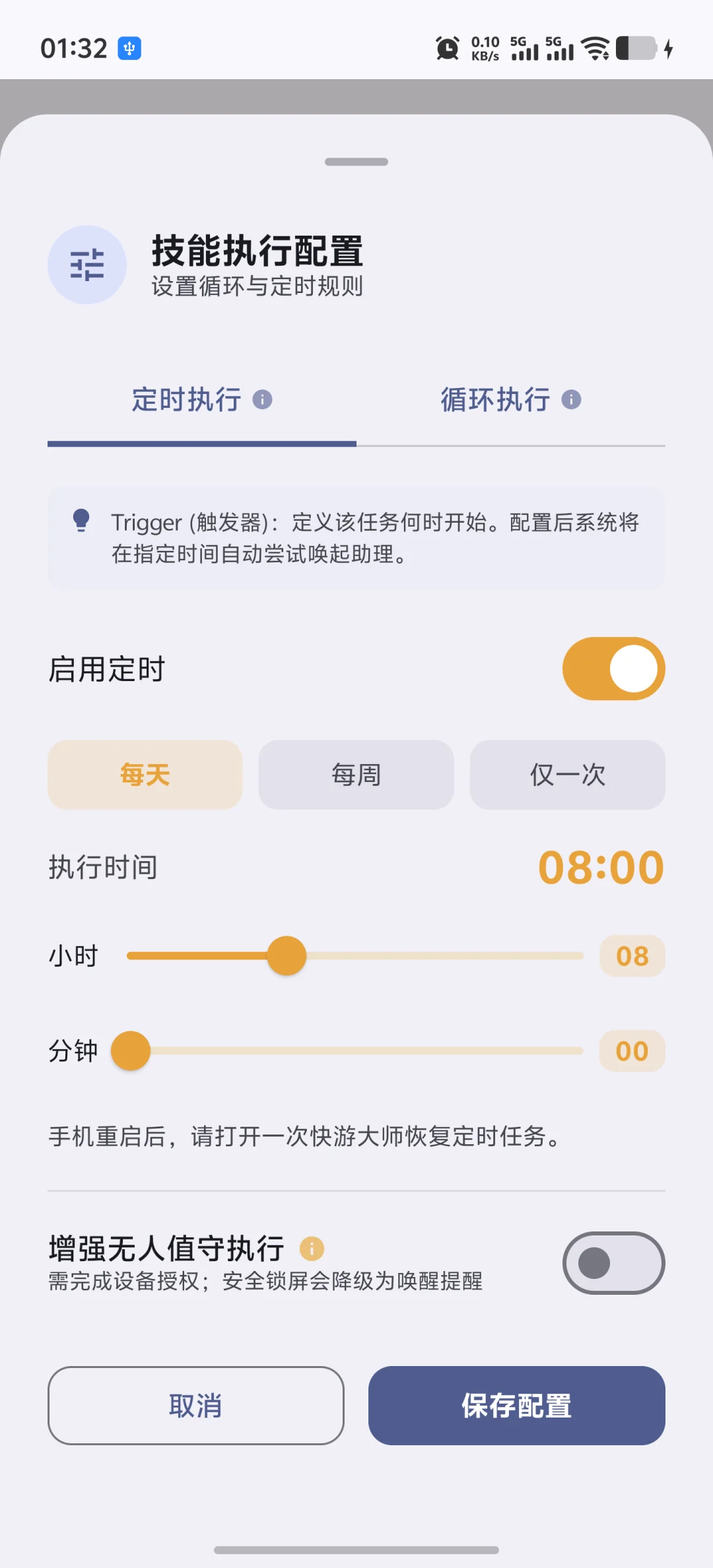
- 打开「定时执行」。
- 用表盘选择时间,例如 08:00;重复选每天,或每周再勾星期。
- 只想跑某个日期时选「仅执行一次」,再选日期。
- 保存。
- 到点时观察是否收到通知、是否唤起目标 App、是否开始执行。
第一次确认成功后,再改成真实时间。
第三步:设置循环次数和间隔
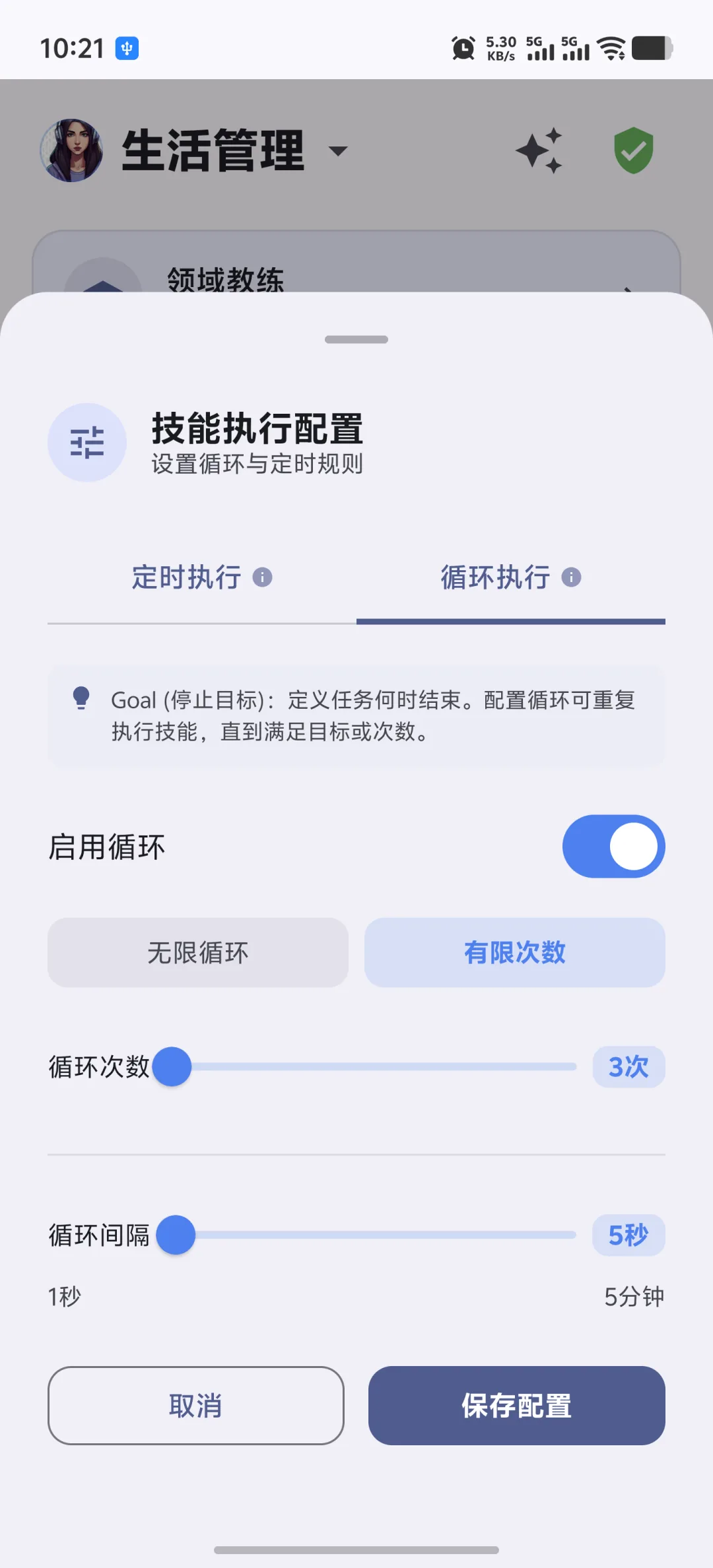
如果同一个流程要重复执行,滑到「运行方式」选「循环 N 次」(最少 2 次)。不要和「仅执行一次」搞混:那是到点规则,不是循环次数。
常见配置:
- 循环 3 次:适合尝试领取多个奖励。
- 每 30 秒执行一次:适合等待状态刷新。
- 执行到目标消失:适合点完所有红点或奖励。
不要把间隔设得太短。页面还没加载完就下一轮,反而更容易失败。
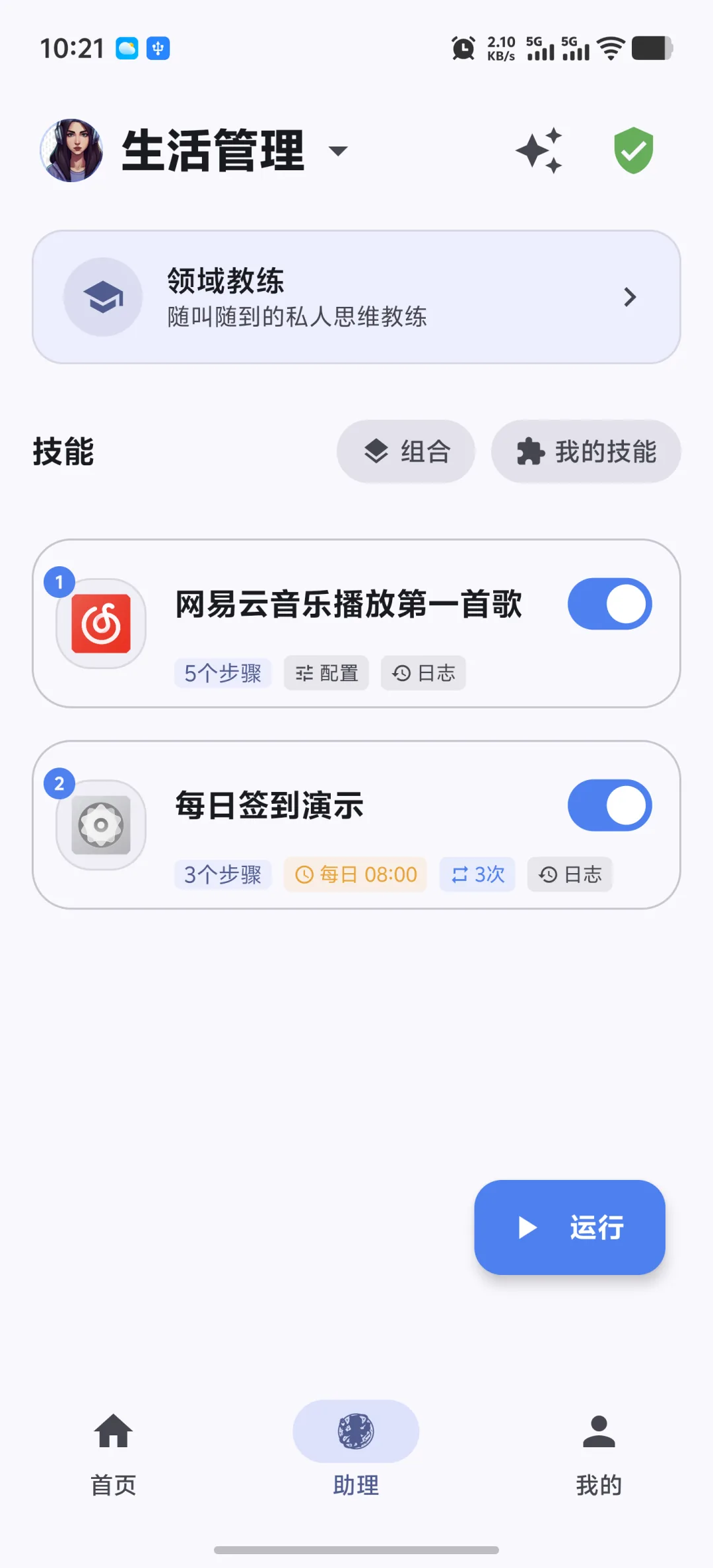
保存配置后回到技能列表,确认卡片上的执行时间、循环次数和启用状态都符合预期。
第四步:增加失败兜底
稳定挂机的关键不是“永远不失败”,而是失败后能结束或恢复。
建议增加:
- 找不到按钮时返回上一页。
- 出现广告时关闭弹窗。
- 页面不对时停止执行并提醒。
- 超时后结束本次任务。
- 完成后返回桌面或目标 App 首页。
如果某个步骤只是偶尔出现,例如关闭广告,可以设置为失败可跳过。临时不想执行某一步,可以看 临时停用步骤。
第五步:无人值守前再测一次
定时和循环都配置好后,按这个顺序测试:
- 前台亮屏,设 2 到 5 分钟后触发。
- 前台成功后,再测试息屏或无密码锁屏。
- 最后再测试你的日常锁屏和后台场景。
如果手动能跑但到点不跑,按 无人值守执行排查清单 查权限、通知、锁屏和电池限制。
常见问题
Q: 锁屏后还能执行吗?
取决于手机系统、锁屏方式和权限。无密码锁屏、亮屏状态通常更容易触发;密码、指纹或人脸验证可能阻断目标 App 操作。
Q: 为什么定时没有触发?
优先检查无障碍服务、通知权限、后台启动、电池优化、技能是否启用。不要一上来重建技能。
Q: 循环次数越多越好吗?
不是。循环次数越多,越需要兜底和间隔。页面状态不可控时,建议先少量循环测试。
Q: 多个任务能串起来吗?
可以。用技能组把多个技能按顺序组合,例如「打开 App A 签到 -> 打开 App B 签到 -> 返回桌面」。