快游大师用文字/图像识别点击找按钮:先定位「签到」「领取」或图标,再点击,比固定坐标更耐分辨率变化与弹窗。Android 8.0+,安装见 官方下载页。
什么时候需要更换目标定位方式
如果你的技能经常出现这些情况:
- 点偏了。
- 换手机后失效。
- App 更新后按钮位置变了。
- 弹窗出现后页面被挤开。
- 固定坐标点到了错误区域。
就说明你需要从“固定位置点击”升级到“先找到目标,再点击目标”。
更完整的选择规则见 文字、坐标、图片到底怎么选。这篇是场景总览。
三种目标方式怎么选
| 目标方式 | 适合场景 | 使用提示 |
|---|---|---|
| 文字定位 | 按钮上有「签到」「领取」「确定」等文字 | 目标 App 不暴露文字时找不到 |
| 图片定位 | 纯图标、游戏按钮、宝箱、红点 | 模板截图不清晰会误匹配 |
| 坐标点击 | 固定底部按钮、稳定测试页面 | 换分辨率或弹窗后容易点偏 |
建议优先级:
- 有稳定文字,用文字。
- 没有文字但外观稳定,用图片。
- 页面固定且不跨设备,再用坐标。
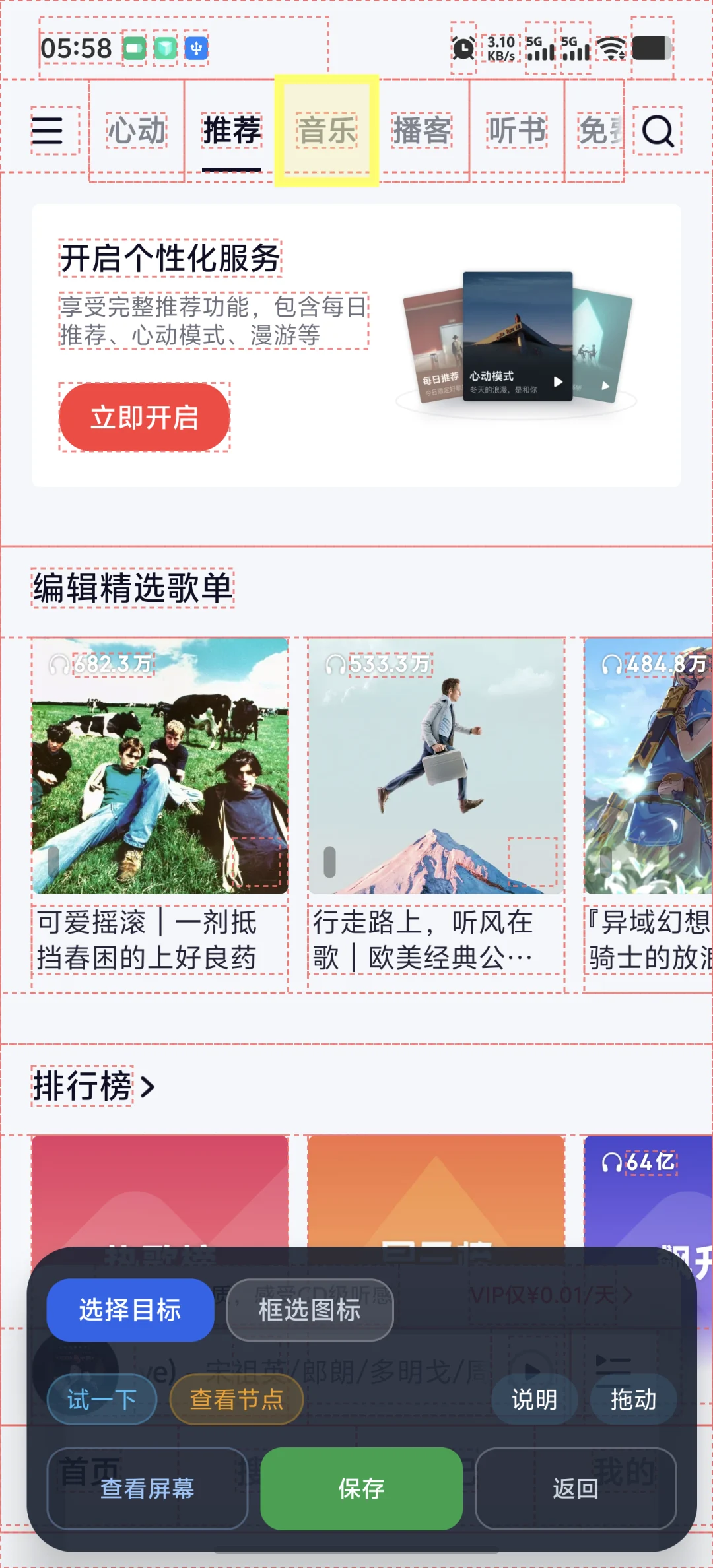
截图中的第三方应用界面仅用于说明目标拾取方式,不代表快游大师与该应用存在合作、授权或推荐关系。
文字定位适合哪些按钮
适合:
- 签到
- 领取
- 确定
- 关闭
- 跳过
- 下一步
- 提交
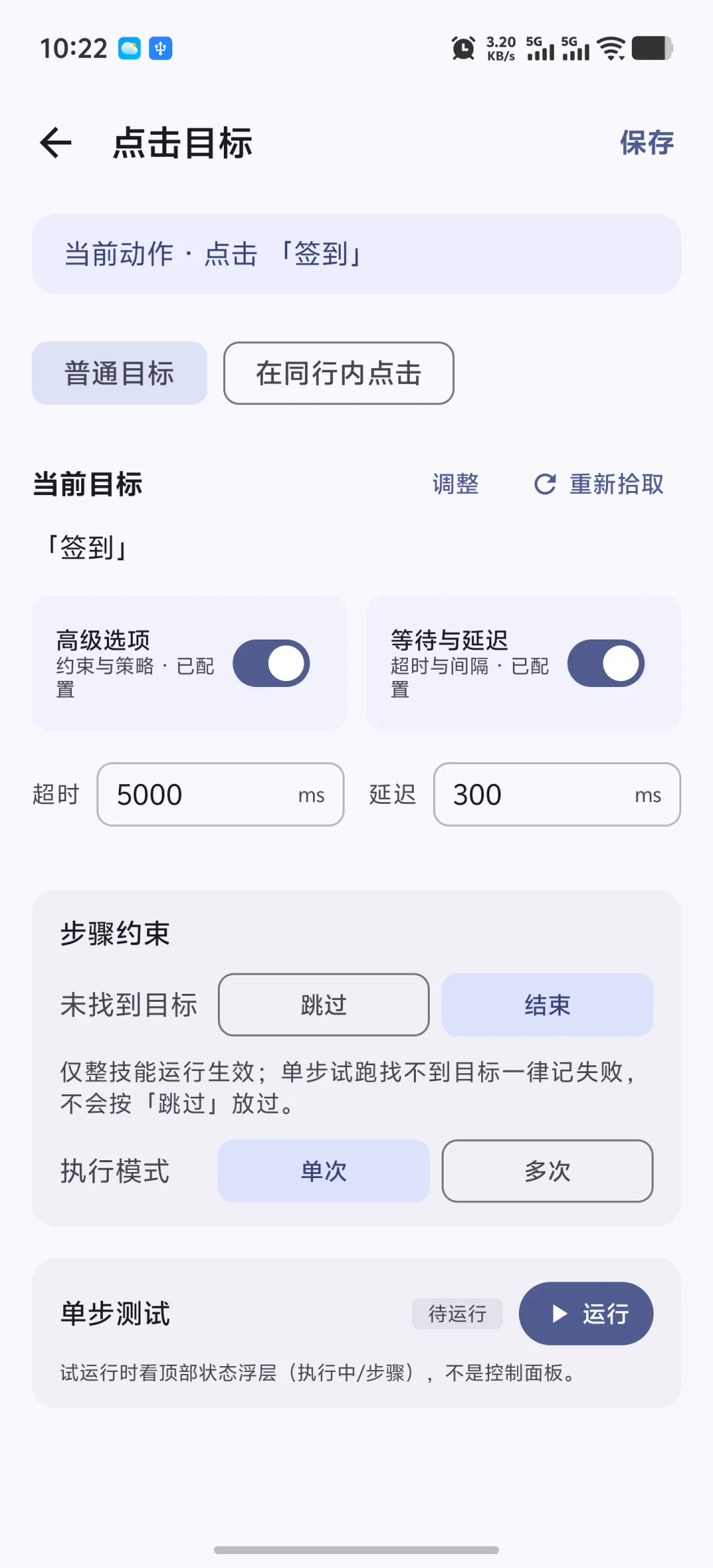
配置时,不一定要匹配完整文字。按钮文字可能从「领取」变成「领取奖励」,这时用包含关键词更稳。
如果文字就在屏幕上但仍找不到,可能是目标 App 没有把文字暴露给无障碍服务,可以换图片定位。
图片定位适合哪些目标
适合:
- 游戏图标按钮。
- 纯图标关闭按钮。
- 奖励宝箱。
- 红点入口。
- 无文字活动按钮。
截图建议:
- 只截按钮最有特征的部分。
- 不要截太大背景。
- 不要截容易变化的数字、倒计时、头像。
- 试运行观察命中位置。
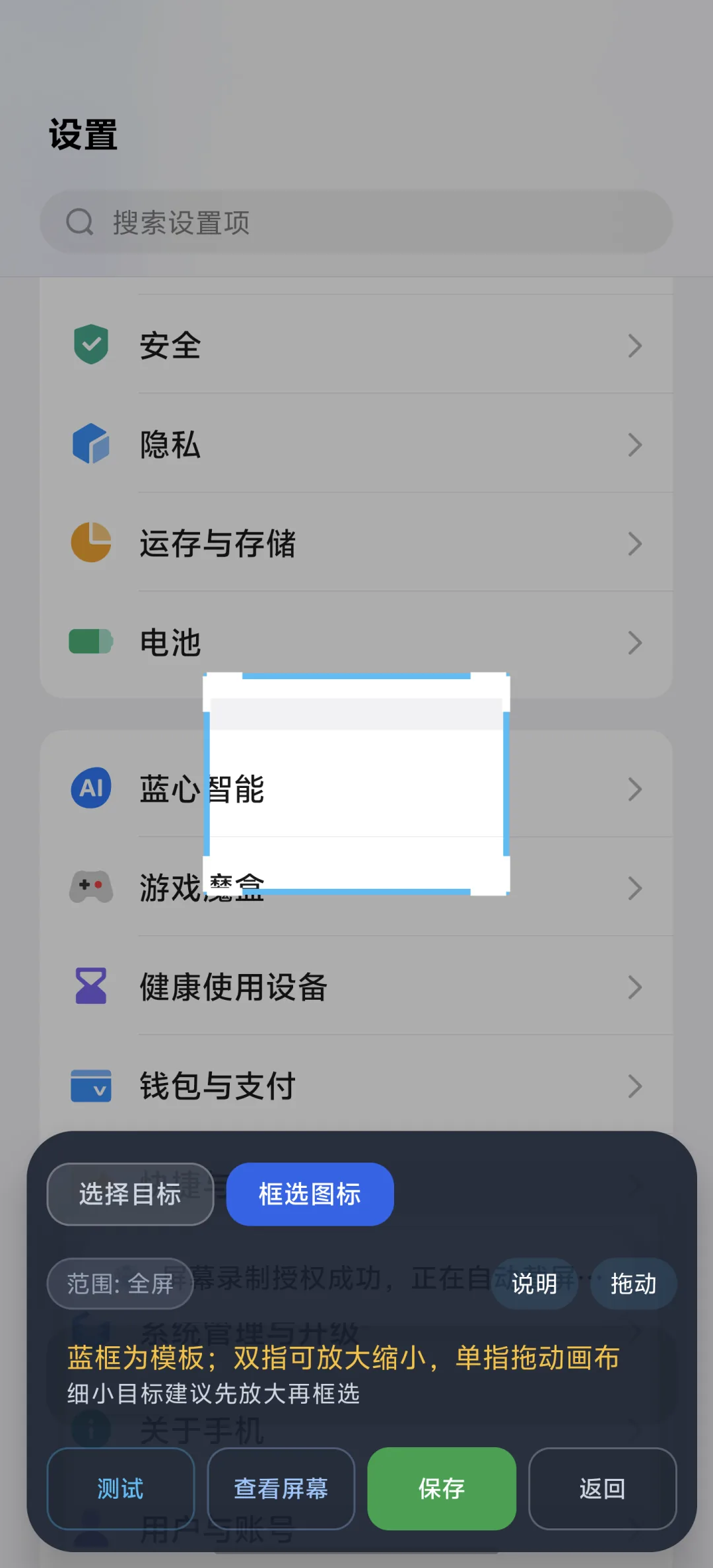
如果找不到,降低一点阈值或重新截图。如果误点相似按钮,提高阈值或截更有特征的区域。
坐标点击还能不能用
可以,但要知道边界。
坐标适合非常稳定的位置,例如固定底部 Tab、固定右上角按钮、自己控制的测试页面。
以下情况更适合改用文字或图片定位:
- 可滚动列表。
- 会出现广告弹窗的页面。
- 不同手机或模拟器之间复用。
- 目标 App 经常改版的按钮。
推荐配置顺序
当你发现某一步点不准,可以按下面顺序修:
常见问题
Q: 图片识别需要截图权限吗?
需要。涉及屏幕截图和图像匹配时,系统会要求授权。首次使用按提示完成即可。
Q: 文字定位比图片定位一定好吗?
不一定。文字定位更轻量,但前提是目标 App 暴露文字节点。游戏或高度自绘界面通常更适合图片定位。
Q: 图片定位为什么有时误点?
通常是模板太大、背景太多、目标特征不明显,或页面上有多个相似图标。重新截图并提高阈值。
Q: 目标在列表下面,要先滑动怎么办?
先添加滑动或滚动查找,让目标进入屏幕,再点击。不要用一个固定坐标去猜列表位置。
下一步
- 详细选择规则:文字、坐标、图片到底怎么选
- 自动签到场景:自动签到教程
- 挂机场景:手机挂机 7 场景
- 选型参考:免 Root 自动点击器怎么选
- 只测当前目标:单步测试怎么用
- 准备安装:官方下载页