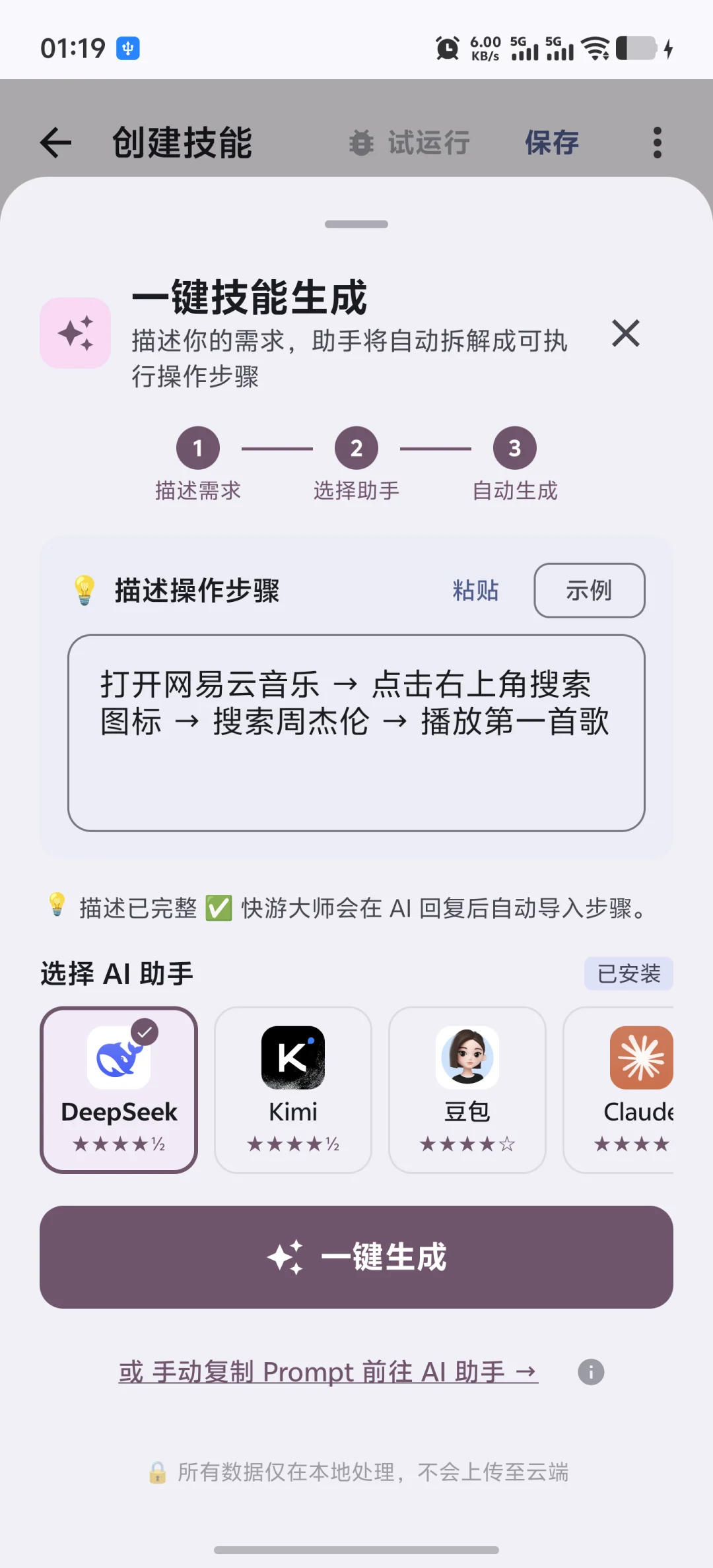
快游大师可用自然语言 AI 生成可编辑技能初稿:先描述目标 App、点击与弹窗处理,再单步测与试运行调稳,适合零代码用户。免 Root,安装见 官方下载页。
什么时候用 AI 生成
如果流程比较复杂,或者你不知道应该先点哪里、等多久、怎么处理弹窗,可以先让 AI 生成一个技能初稿。
适合:
- 多步骤签到。
- 打开多个 App 执行固定流程。
- 自动关闭弹窗。
- 定时检查页面状态。
- 不知道该选哪些动作的新手。
AI 生成不是“生成完就一定能跑”。它更像帮你搭好第一版流程,后面仍然要检查、试运行和微调。
第一步:描述清楚自动化需求
不要只写「帮我自动签到」。
更好的描述应该包含:
- 目标 App。
- 从哪个页面开始。
- 要点击哪些按钮。
- 页面加载慢时怎么等。
- 出现广告或弹窗怎么处理。
- 什么时候算完成。
- 是否需要定时或循环。
示例:
帮我创建一个每日签到技能:打开目标 App,等待首页加载,点击“签到”。如果出现“跳过”或“关闭”弹窗,先关闭。签到完成后返回桌面。每天早上 8 点执行一次。
再比如:
帮我做一个领取奖励流程:打开游戏,进入活动页,点击“领取”,如果看到“已领取”就结束;如果看到“挑战”按钮就点击并等待 30 秒,最多重复 5 次,最后返回主界面。
第二步:检查 AI 生成的步骤
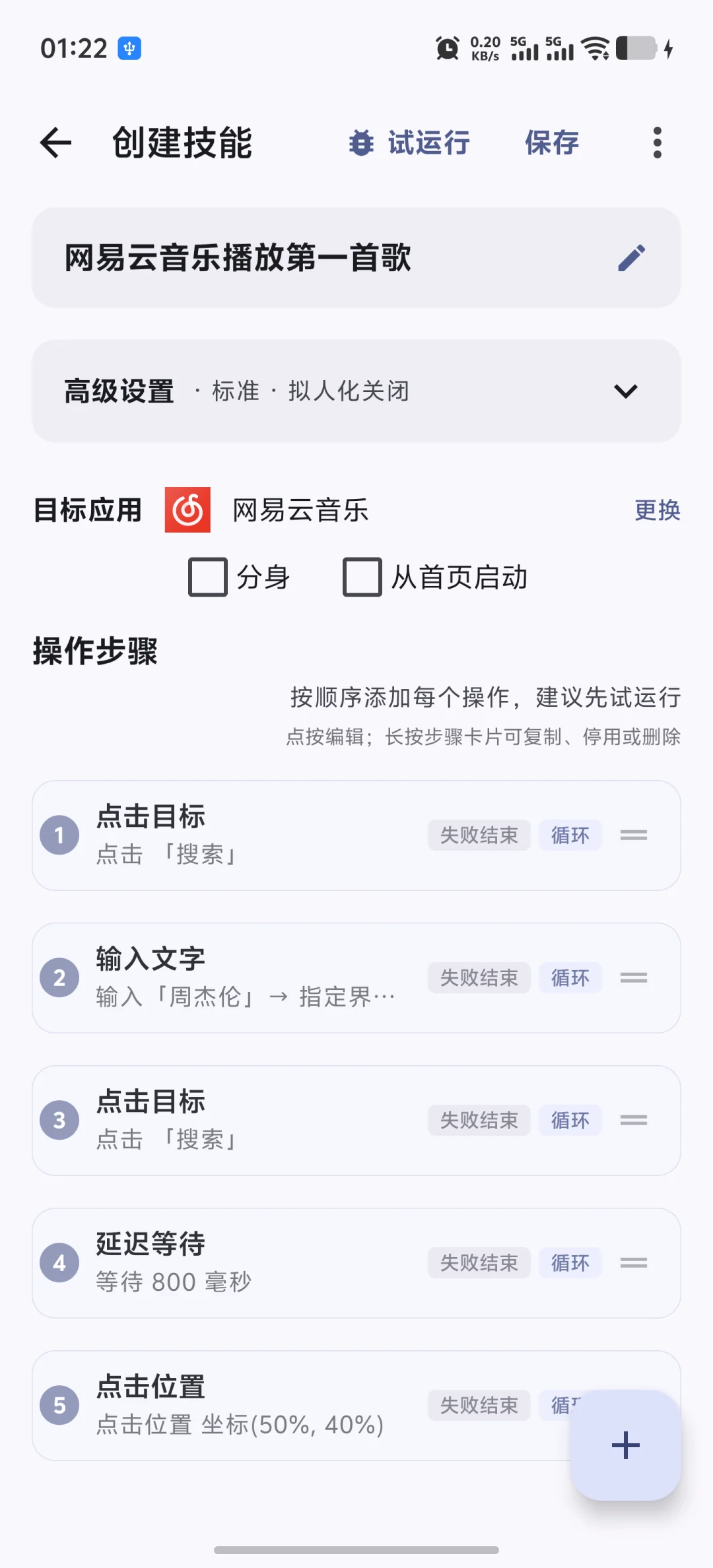
导入技能后,不要急着保存。
先检查:
- 技能名是否清楚。
- 第一页是否有「启动应用」。
- 页面加载后是否有等待。
- 点击目标是否能看懂。
- 是否有处理弹窗的步骤。
- 是否有明确结束动作。
如果你还不熟悉助理、技能、步骤的关系,看 助理、技能、步骤到底是什么。
第三步:单步测试关键动作
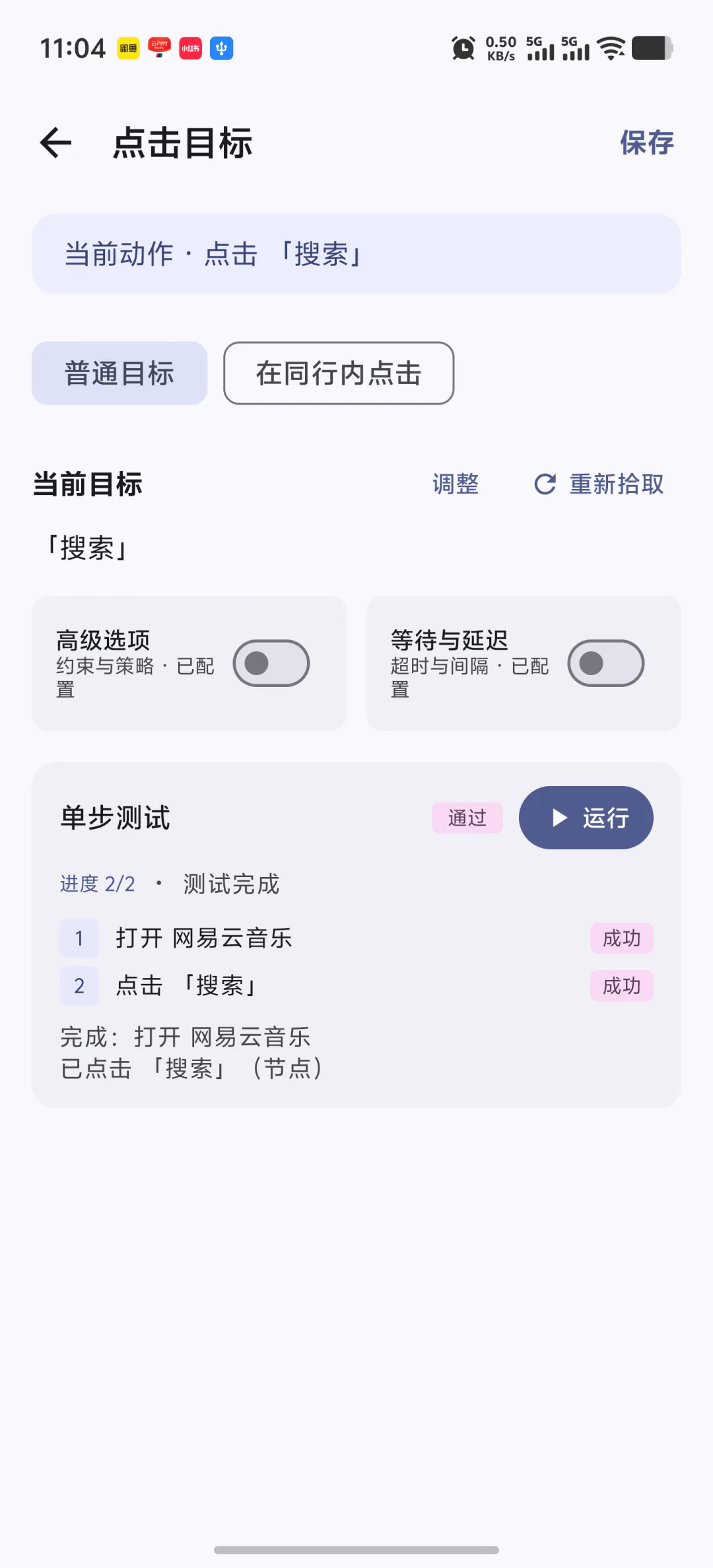
对最容易失败的步骤,先做单步测试:
- 点击签到按钮。
- 点击纯图标按钮。
- 输入文字。
- 等待某个页面出现。
- 图片识别目标。
单步测试只验证当前步骤。用法见 单步测试怎么用。
第四步:试运行整条技能
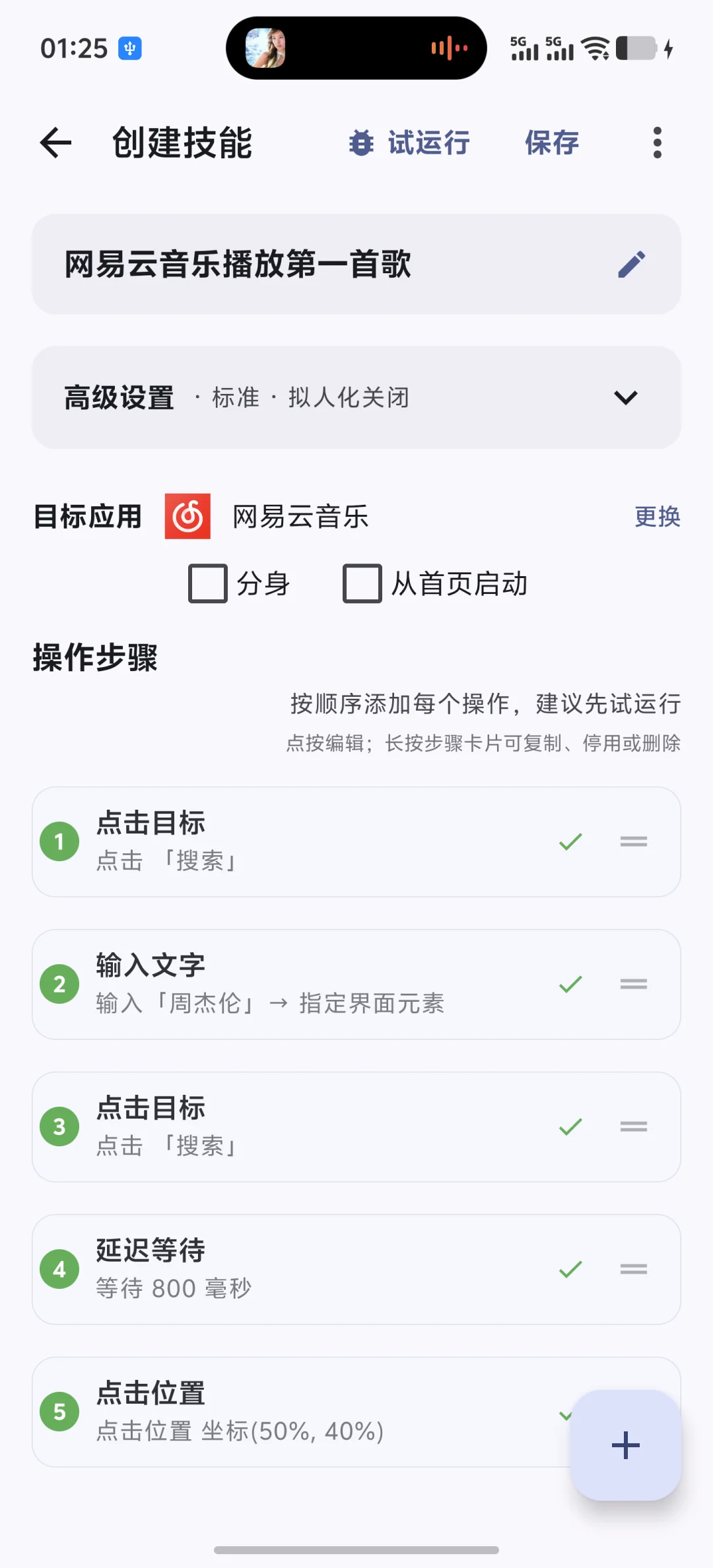
单步看起来没问题后,再点「试运行」。
重点观察:
- 是否打开正确 App。
- 是否等待页面加载完成。
- 是否误点广告或弹窗。
- 是否能处理已完成、已签到等状态。
- 是否需要把坐标目标改成文字或图片。
完整检查方法见 保存前先试运行。
截图中的第三方 AI 助手名称与图标仅用于说明生成入口,不代表快游大师与相关第三方存在合作、授权或背书关系。
AI 生成后最常见的修改
| 问题 | 修改方式 |
|---|---|
| 页面加载慢 | 增加等待或等待目标出现 |
| 按钮位置变化 | 改成文字定位或图片定位 |
| 弹窗打断 | 增加关闭弹窗步骤,必要时设为可跳过 |
| 坐标点偏 | 重新拾取目标 |
| 结束后页面混乱 | 增加返回、主页或提醒步骤 |
| 某一步暂时不用 | 长按步骤临时停用 |
目标定位选择见 文字、坐标、图片到底怎么选。
可以让 AI 继续帮你改
如果试运行失败,可以把现象描述给 AI:
- “第二步点太早了,请在打开 App 后等待 5 秒。”
- “签到按钮位置会变化,请改成按文字查找‘签到’。”
- “经常出现广告,请先检查‘跳过’和‘关闭’按钮。”
- “如果看到‘已签到’,请结束流程并提醒我。”
- “执行完成后请返回桌面。”
描述失败现象时,不要提供账号、密码、验证码、支付信息等敏感内容。
和 Auto.js、按键精灵有什么区别
Auto.js 和按键精灵更接近脚本工具,需要学习相应的语法或脚本逻辑。
快游大师的 AI 生成更适合普通用户:先用自然语言生成可编辑初稿,再用可视化编辑器修改步骤、目标和等待时间。
常见问题
Q: AI 生成的技能不准怎么办?
先不要整条删除。找到失败步骤,改目标、等待或弹窗兜底。必要时把失败现象再交给 AI 修改。
Q: 能不能直接生成定时任务?
可以在指令里写明触发时间和重复规则,例如“每天 8 点执行一次”。但第一次仍建议设到你能观察的时间测试。
Q: 生成后必须手动检查吗?
建议必须检查。AI 不知道你的手机分辨率、目标 App 当前页面、登录状态和偶发弹窗。
Q: 会上传我的操作数据吗?
自动化执行在本机完成。涉及 AI 生成时,只需要描述你要完成的任务,不建议输入账号、密码、验证码等敏感信息。
下一步
- 对比脚本工具:Auto.js / 按键精灵零代码替代
- AI 手机自动化是什么:AI 手机自动化
- 新手首任务:免 Root 自动点击器快速上手
- 修改目标:文字、坐标、图片到底怎么选
- 验证整条:保存前先试运行
- 准备安装:官方下载页