快游大师是一款 Android 8.0+ 无 Root 自动点击器。用户授权无障碍服务后,它可以在本机识别界面目标并执行点击、输入、等待等步骤。第一次使用可以从一个结果清晰的简单技能开始,先试运行,确认每一步正确后再保存;用户可随时暂停执行,也可在系统设置中关闭无障碍权限。
这篇教程会使用 7 张真机界面截图,带你完成“准备权限 → 创建技能 → 添加步骤 → 选择目标 → 试运行 → 保存”的完整流程。安装前可先到 官方下载页核验包名与版本。
第一步:明确第一个自动化目标
第一次练习建议选择步骤清楚、结果容易检查的日常场景,例如:
- 打开天气 App 并停在首页。
- 打开备忘录并输入一段测试文字。
- 打开一个 App,等待页面加载后点击普通按钮。
先写清楚“打开什么、等什么、点什么、何时结束”。本教程后续用“启动应用 → 延迟等待 → 点击目标”的基础流程演示。
使用提醒:涉及支付、转账、验证码或批量发送消息的操作,请保留人工确认,并遵守目标应用的使用规则。
第二步:按引导开启必要权限
快游大师不需要 Root 或刷机。自动点击依赖 Android 无障碍服务;悬浮控制用于显示执行状态与暂停入口,通知权限用于呈现运行结果或阻断原因。
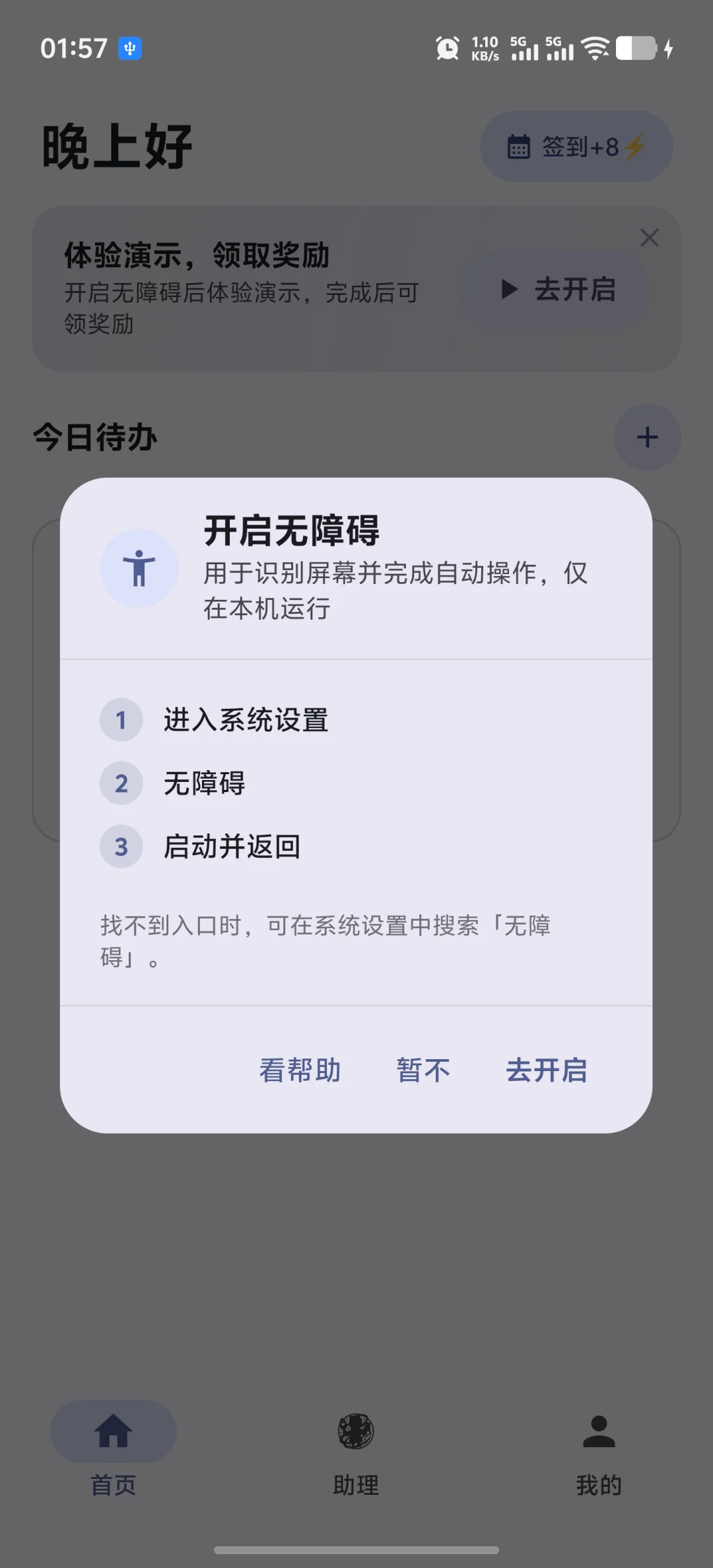
进入系统设置后,找到“快游大师 - 辅助服务”并按系统提示授权:
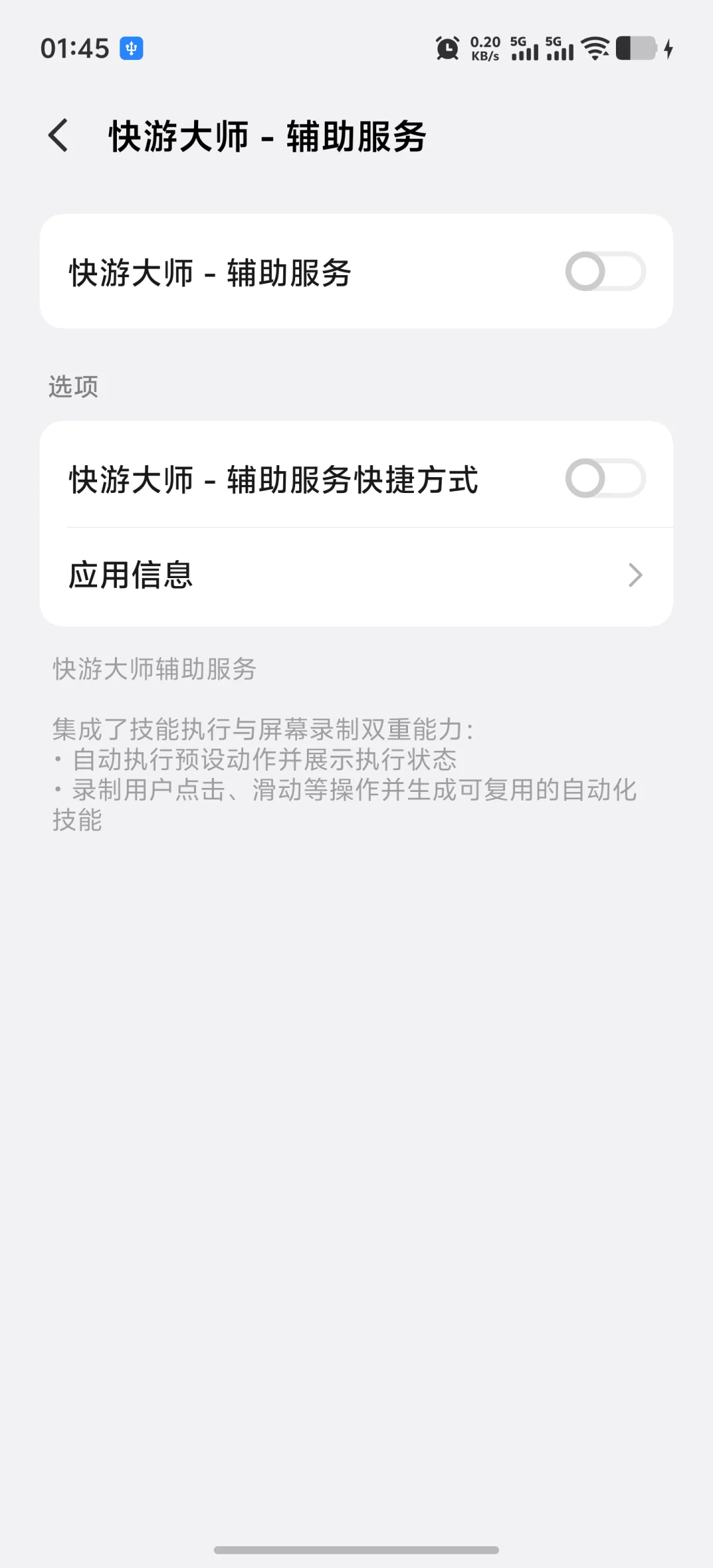
无障碍服务用于读取当前界面的可访问元素,并执行用户配置的点击、滑动、返回等动作。任务结束后可以暂停技能;不再使用时,可回到系统无障碍设置关闭服务。
第三步:进入创建技能入口
进入「助理」的「我的技能」面板。这里有两个入口:
- 一键生成:用自然语言描述需求,生成可编辑的技能初稿。
- 创建技能:手动添加每一个动作,适合第一次理解执行顺序。
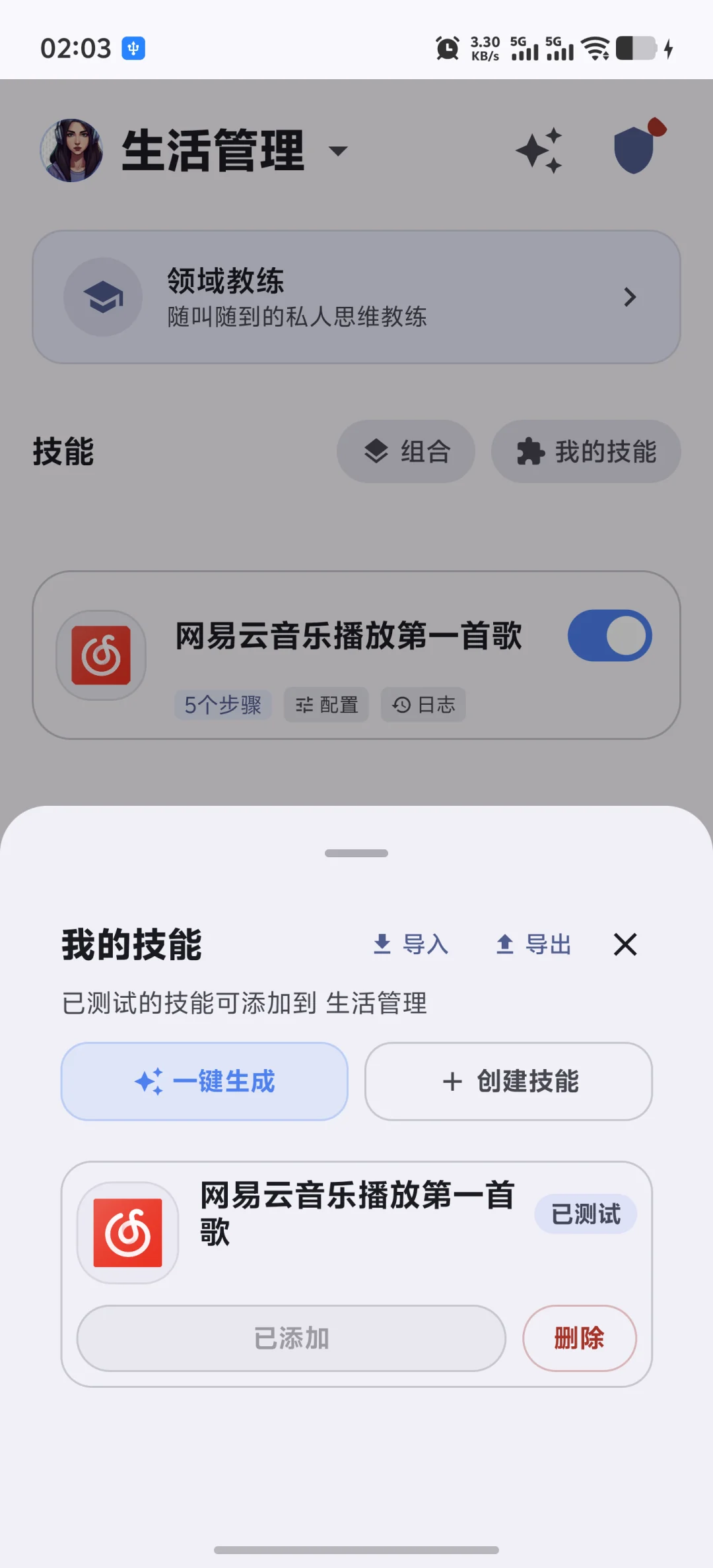
这次选择「创建技能」。想了解 AI 生成,可继续阅读 AI 生成脚本零代码教程。
第四步:按顺序添加核心步骤
在技能编辑器中先添加三个动作:
- 启动应用:选择练习任务要打开的 App。
- 延迟等待:给首页留出加载时间。
- 点击目标:指定要操作的文字、控件或图片。
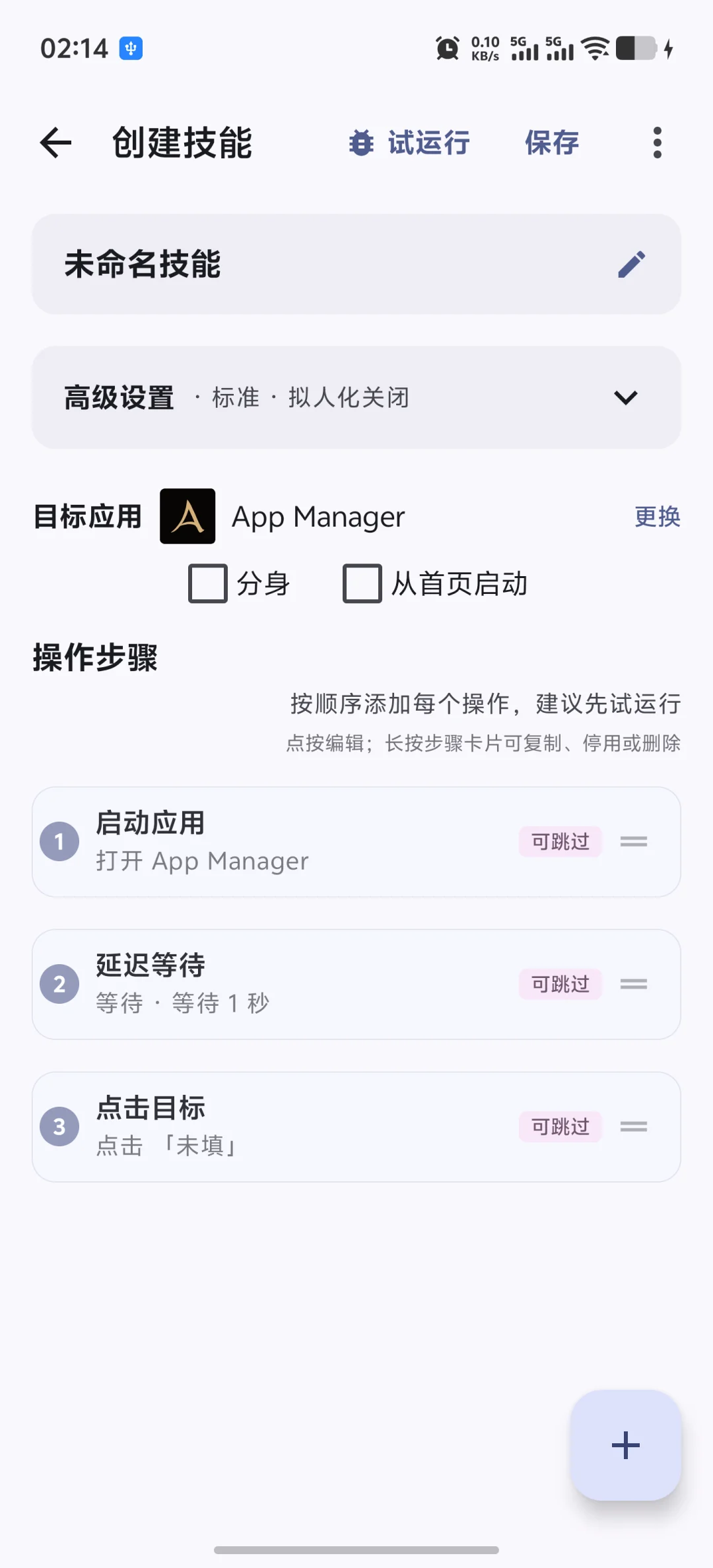
步骤应从少到多。三步能稳定运行后,再添加输入文字、返回、条件判断或循环,排查时会更容易定位问题。
第五步:为点击动作选择目标
在步骤里点「选择目标」:会先打开目标应用,等应用真正出现后再显示底部选择工具(系统还在问原版/分身时不会先出浮层)。
- 按钮有清晰文字或可访问控件时,优先点「选择目标」。
- 只有图标且没有可用文字时,点「框选图标」使用图片目标。
- 位置始终固定且没有其他识别方式时,再考虑坐标。
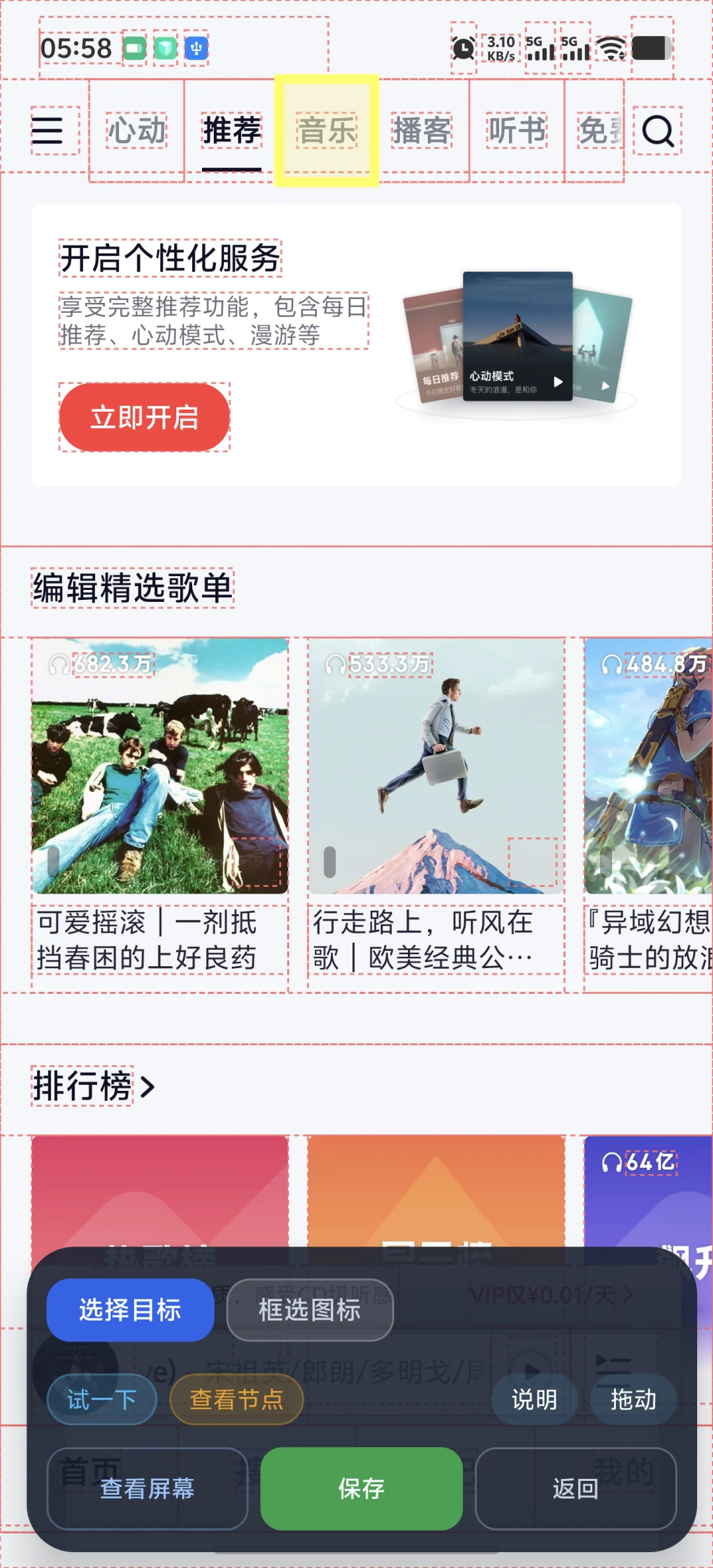
固定坐标会受到分辨率、弹窗和页面布局变化影响。更完整的取舍见 文字、坐标、图片目标怎么选。
第六步:保存前先试运行
回到技能编辑器点击「试运行」,逐项检查:
- 是否打开了正确 App。
- 页面加载完成后才开始下一步。
- 输入内容与点击目标是否正确。
- 遇到弹窗、登录页或异常页面时是否按预期暂停或结束。
- 执行完成后是否停在预期页面。
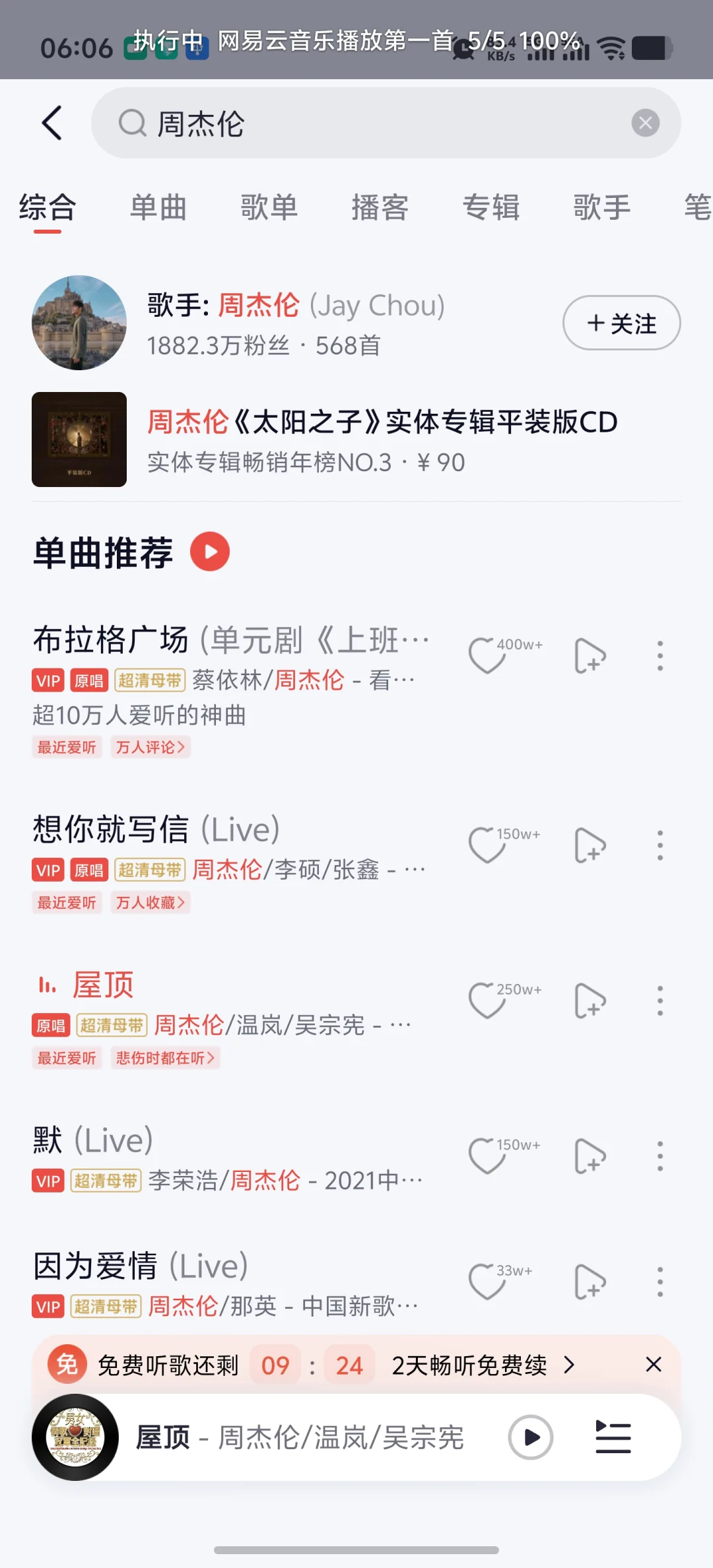
截图中的第三方应用、内容与商标仅用于说明目标选择和试运行效果,不代表快游大师与相关第三方存在合作、授权或推荐关系。发布前请遵守目标应用的使用规则。
如果失败,先修改失败的那一步,不必立刻重录整条流程。可参考 保存前试运行与单步排查。
第七步:命名并保存技能
名称应直接说明场景,例如「打开天气首页」「每日签到」或「搜索歌曲测试」,不要只写「测试」。点击保存后,技能会回到列表并显示步骤数量。
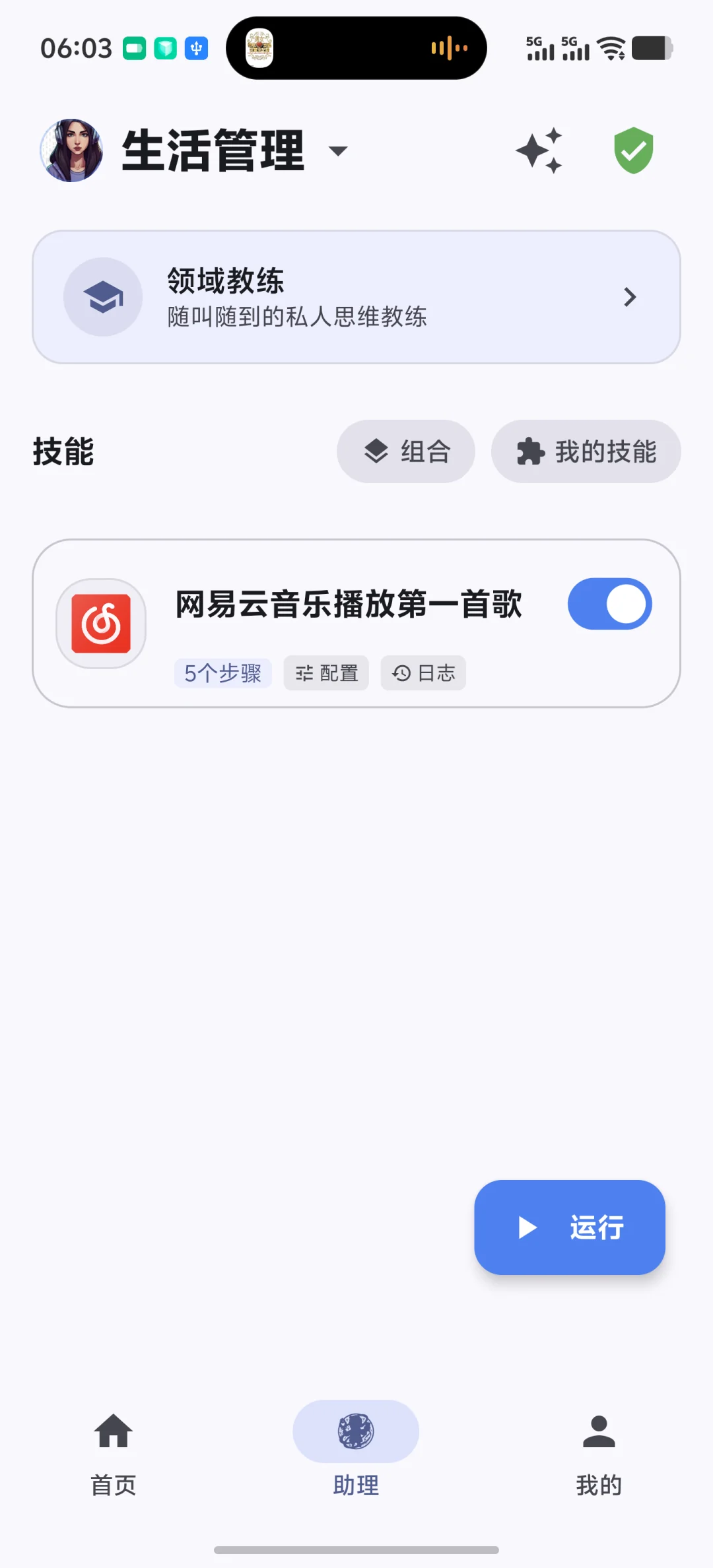
先手动运行几次并观察稳定性,再配置 定时与循环执行。如果手动运行正常、定时却没有触发,按 无人值守执行排查清单 检查权限、电池策略与锁屏状态。
能力与使用边界
- 无 Root:基于 Android 无障碍服务,不获得系统级 Root 权限。
- 本机执行:技能运行、目标识别与自动点击在设备本地完成;AI 生成初稿涉及外部 AI 助手时,以用户选择的助手及其隐私政策为准。
- 用户可控:用户可以暂停正在运行的技能、关闭悬浮控制,或在系统设置中撤销无障碍授权。
- 需要维护:第三方 App 改版、登录状态变化、验证码或异常弹窗都可能让既有步骤失效。
- 合规使用:不要用于支付、绕过验证、作弊、违规刷量或违反第三方平台协议的任务。
常见问题
无 Root 自动点击器为什么还需要无障碍服务?
Android 普通应用不能直接操作其他 App。用户主动授权无障碍服务后,快游大师才能识别可访问的界面元素并执行已配置的点击、滑动和返回;它不等于 Root 权限,用户可随时关闭。
点击位置偏了怎么办?
先检查目标定位方式。固定坐标容易受页面布局和分辨率变化影响,优先改用文字、可访问控件或图片目标,再增加合理等待条件。
页面没加载完就开始点击怎么办?
在启动应用后增加延迟等待,或改成等待目标出现。不要用连续快速点击掩盖页面加载不稳定。
试运行成功后可以直接设为无人值守吗?
建议先手动重复运行几次,确认异常页面会按预期结束,再按实际需要开启定时或无人值守。手机重启、权限变化和第三方 App 改版后都应重新检查。
下一步
- 手动创建第一个技能:继续理解更多动作。
- 自动签到配置教程:把第一个技能扩展为定时任务。
- AI 手机平替与 AI 手机自动化:了解自然语言生成、试运行和能力边界。
- 免 Root 自动点击器怎么选:比较固定坐标、文字与图片识别方案。
- 官方下载与包名核验:确认 Android 版本、应用包名和下载渠道。